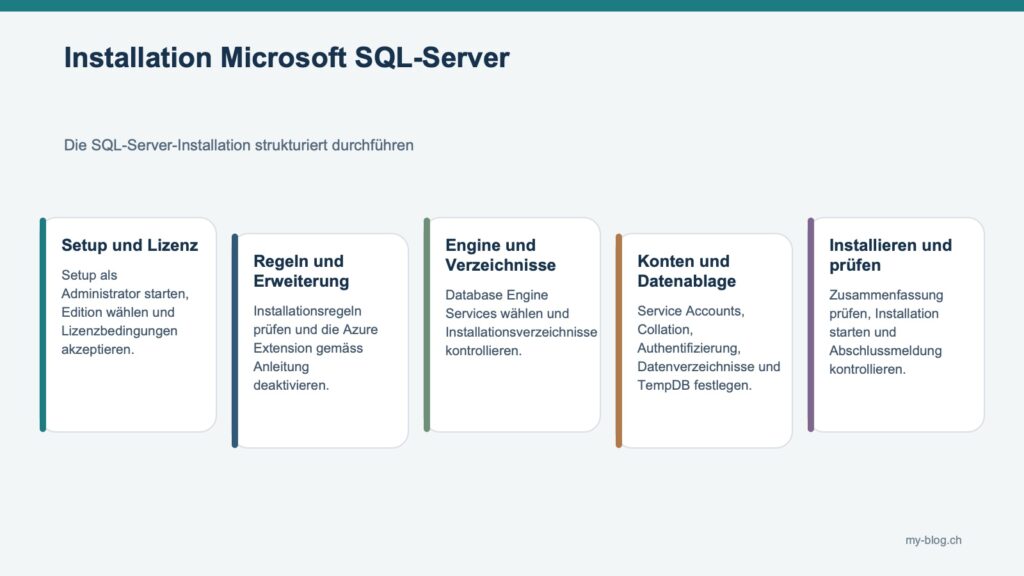
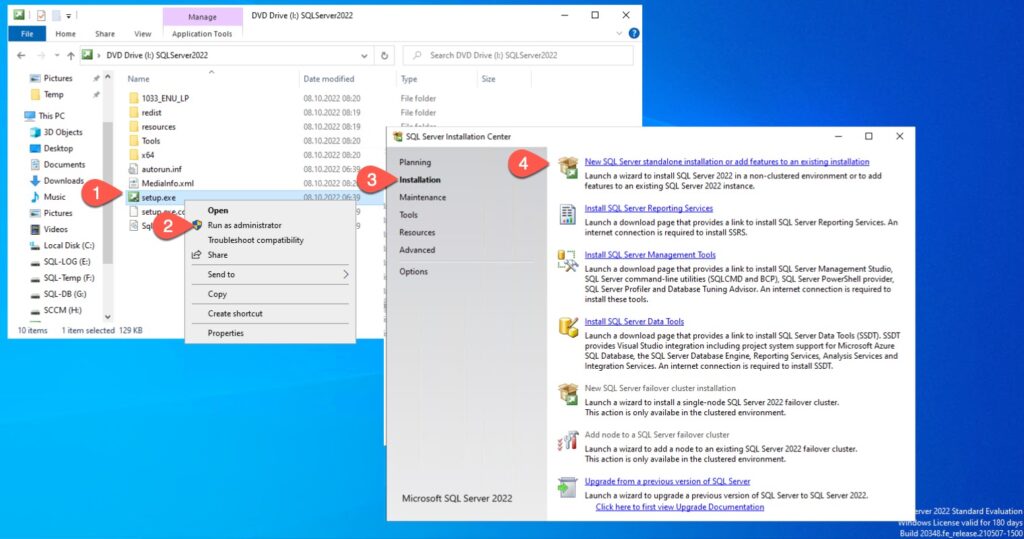
Schritt 1: Führen Sie „setup.exe“ vom Installationsmedium als Administrator aus und wählen Sie dann unter Installation „New SQL Server standalone installation (…)».
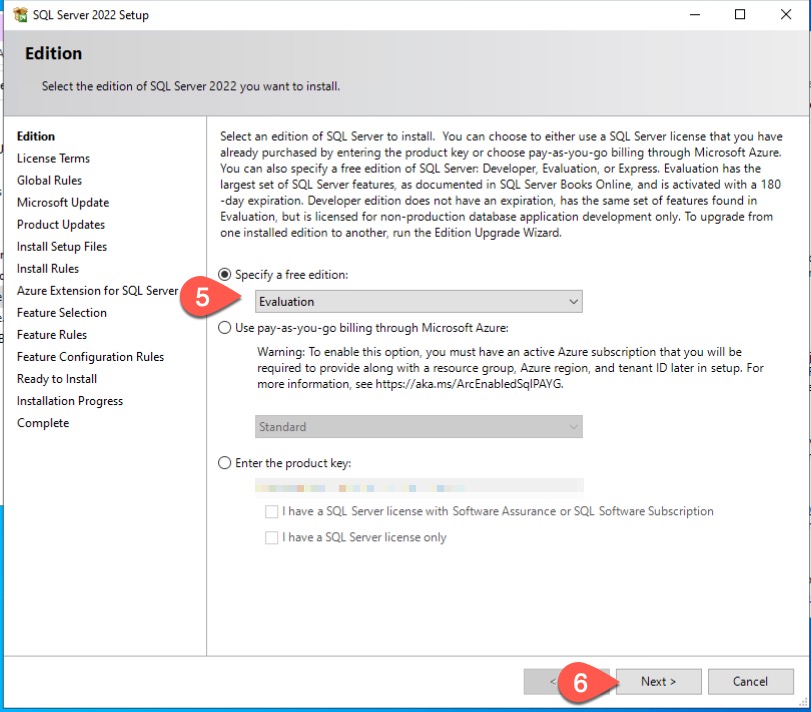
Schritt 2: Geben Sie den Produktschlüssel ein oder wählen Sie die Evaluation. Klicken Sie anschließend auf „Next“, um fortzufahren.
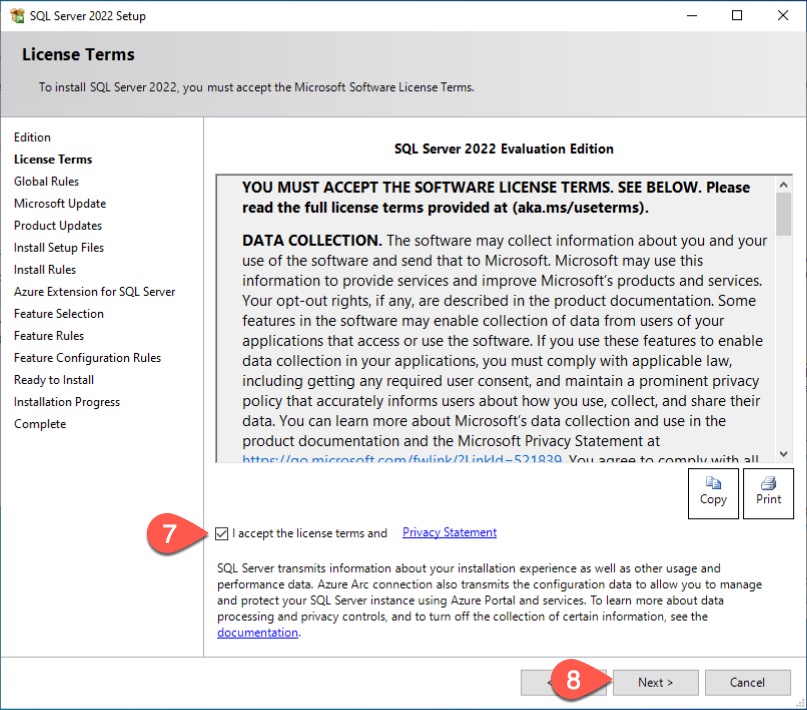
Schritt 3: Stimmen Sie den Lizenzvereinbarungen zu. Klicken Sie anschliessend auf «Next», um fortzufahren.
Schritt 4: Aktivieren Sie «Use Microsoft Update to check for Updates». Klicken Sie anschliessend auf «Next», um fortzufahren.
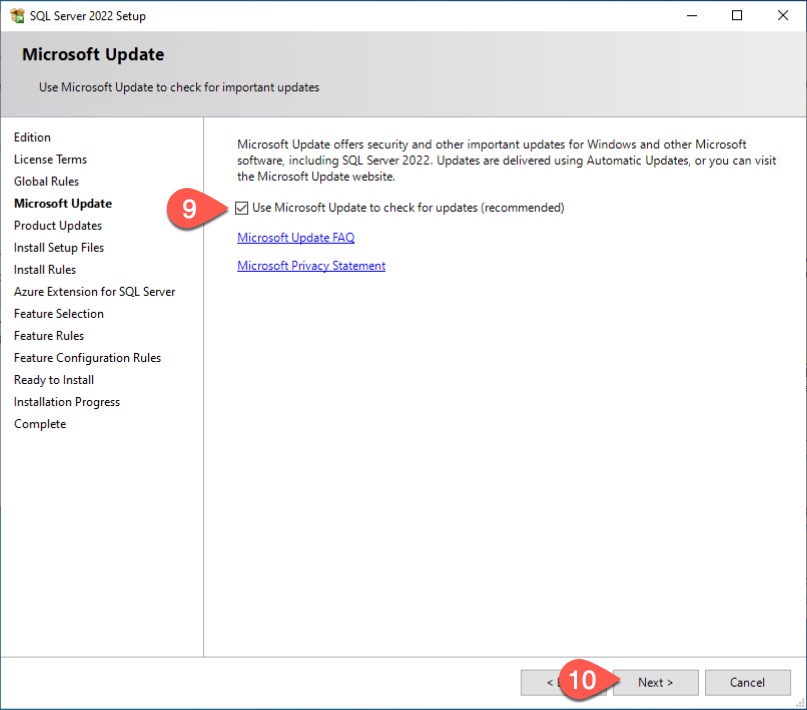
Schritt 5: Überprüfen Sie das Ergebnis der «Install Rules» und treffen Sie wo erforderlich die geeigneten Massnahmen. Klicken Sie anschliessend auf «Next», um fortzufahren.
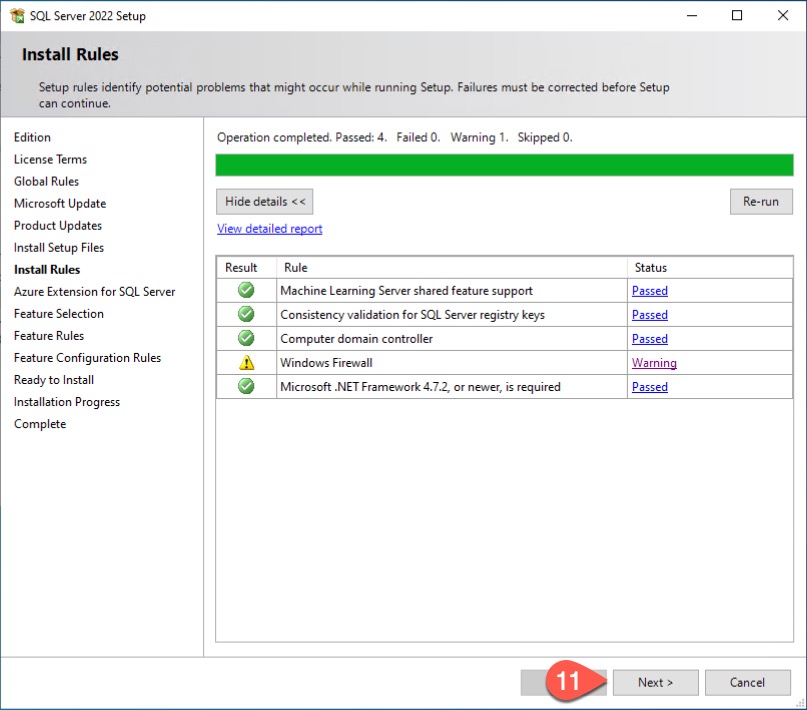
Schritt 6: Deaktivieren Sie «Azure Extension for SQL Server». Klicken Sie anschliessend auf «Next», um fortzufahren.
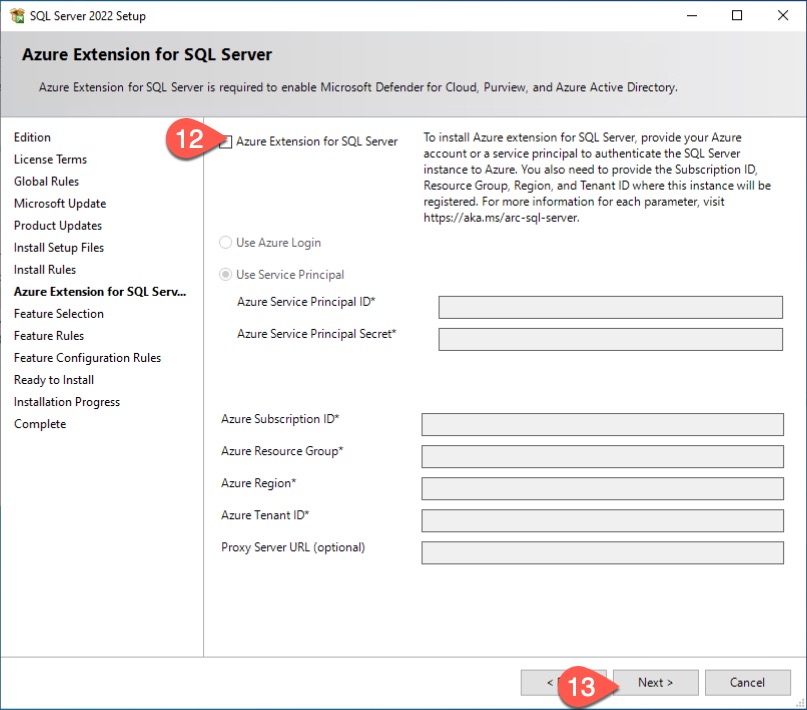
Schritt 7: Wählen Sie «Database Engine Services» aus und legen Sie das Installationsverzeichnis gemäss Ihrer Datenträgerdefinition fest Klicken Sie anschliessend auf «Next», um fortzufahren.
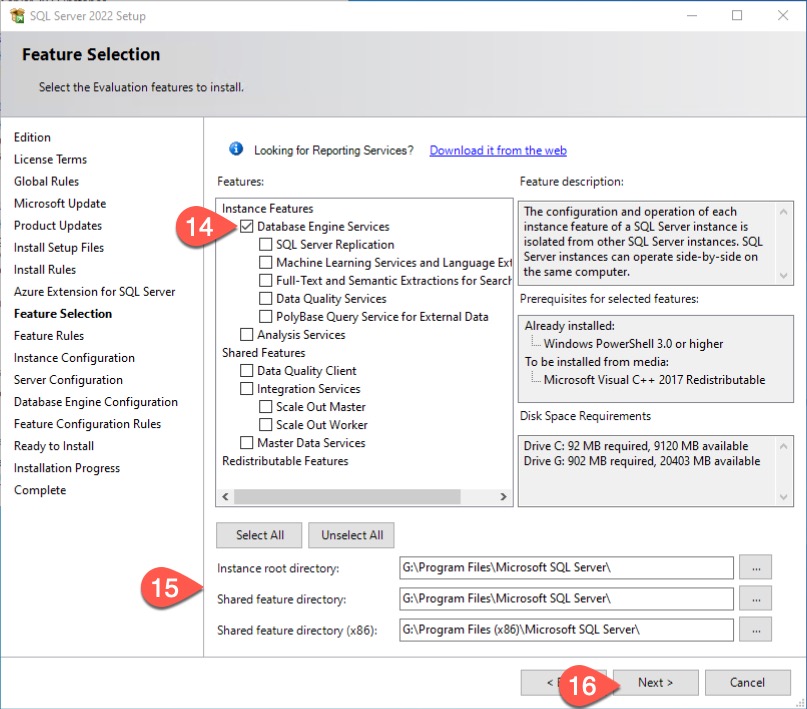
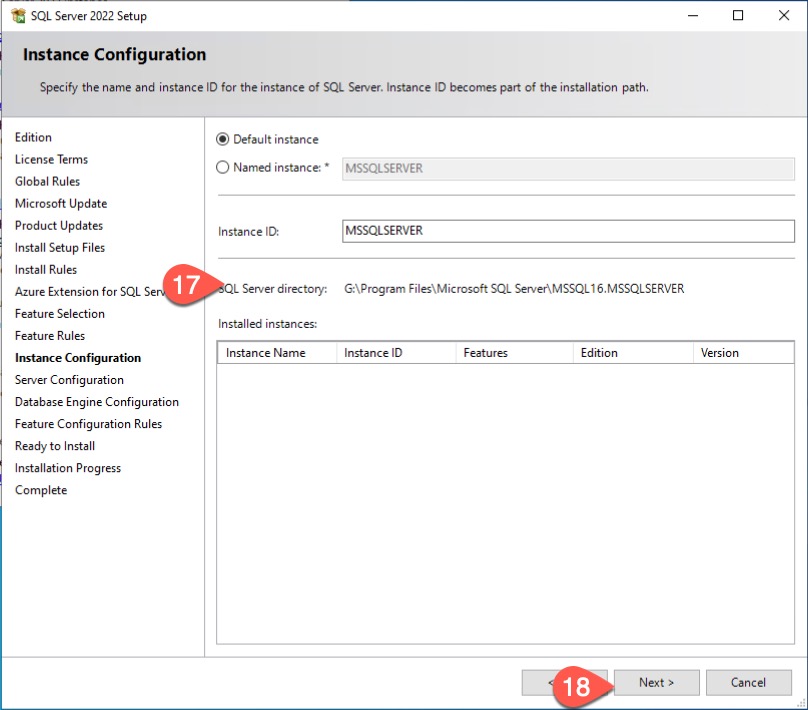
Schritt 8: Überprüfen Sie das «SQL Server Directory». Klicken Sie anschliessend auf «Next», um fortzufahren.
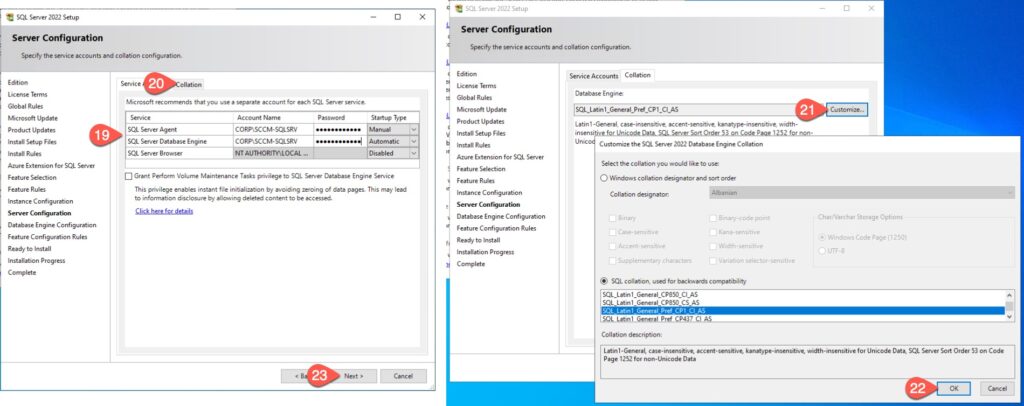
Schritt 9: Wählen Sie den Service Account für den SQL Server Agent und die SQL Server Database Engine aus. Danach stellen Sie unter Collation die SQL-Collation auf «SQL_Latin1_General_CP1_CI_AS» ein. Klicken Sie anschliessend auf «Next», um fortzufahren.
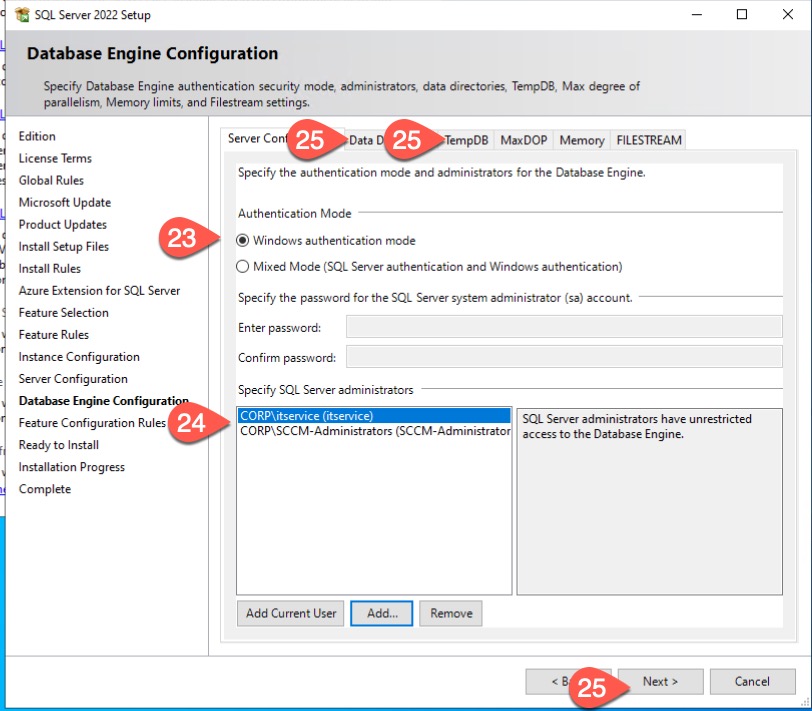
Schritt 9: Wählen Sie den „Windows-Authentifizierungsmodus“ und fügen Sie neben Ihrem Administrator die Gruppe der SCCM-Administratoren als SQL-Administratoren hinzu. Unter «Data Directories» und «TempDB» passen Sie die Verzeichnisse gemäss Ihrer Datenträgerbelegung an. Klicken Sie anschliessend auf «Next», um fortzufahren.
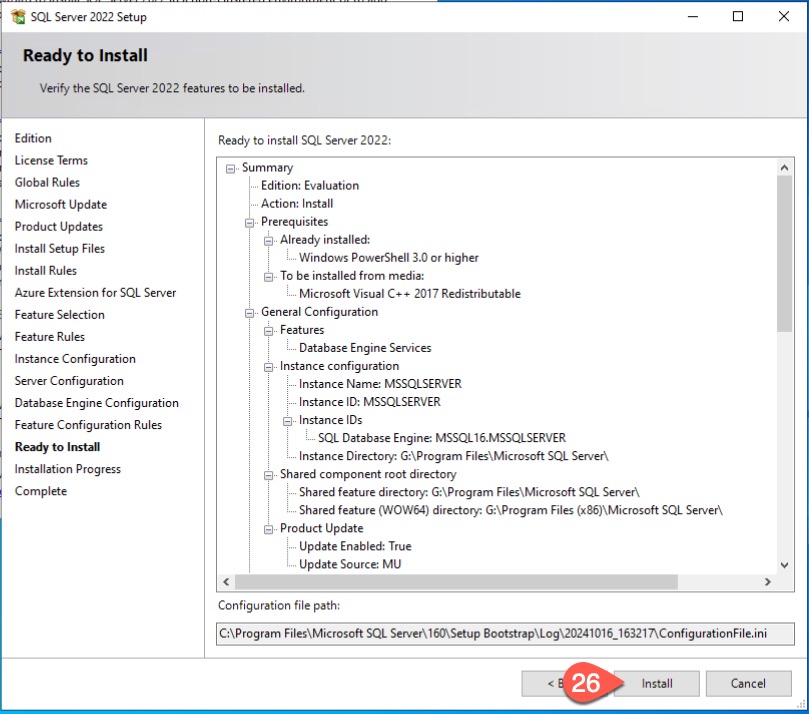
Schritt 10: Überprüfen Sie die Zusammenfassung. Klicken Sie anschliessend auf «Install», um die Installation zu starten.
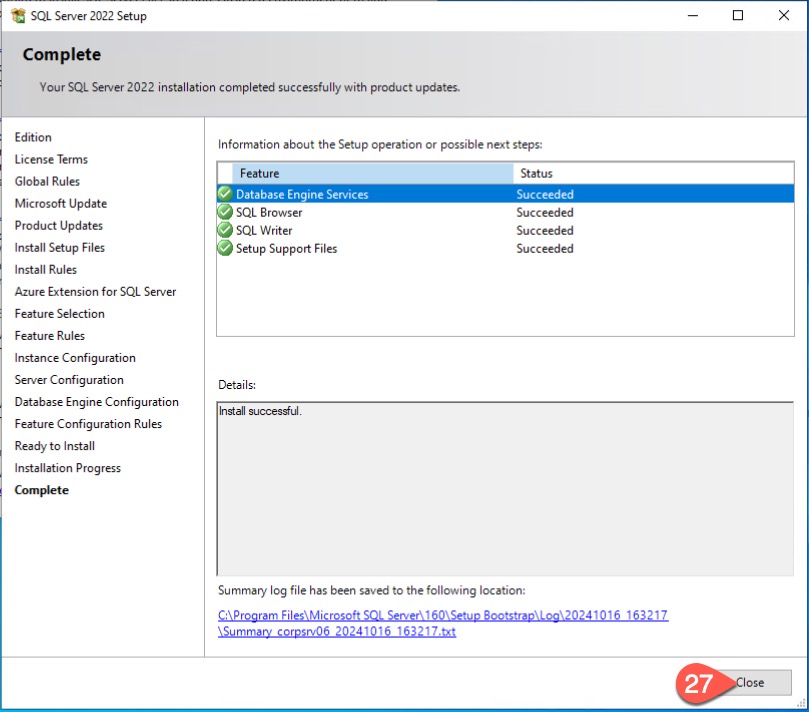
Schritt 11: Prüfen Sie die Abschlussmeldung. Klicken Sie auf «Close» um die Installation abzuschliessen.
Quellen
- Microsoft Learn: SQL Server – Technische Dokumentation. Microsoft Corporation.